Domain monitorträger.de kaufen?
Wir ziehen mit dem Projekt
monitorträger.de um.
Sind Sie am Kauf der Domain
monitorträger.de interessiert?
domain@kv-gmbh.de · 0541-91531010
Domain monitorträger.de kaufen?
Wie komme ich zu Systemsteuerung?
Um zur Systemsteuerung zu gelangen, musst du zuerst das Startmenü öffnen. Dies kannst du entweder durch Klicken auf das Windows-Symbol in der unteren linken Ecke des Bildschirms oder durch Drücken der Windows-Taste auf deiner Tastatur tun. Anschließend suchst du nach der Option "Systemsteuerung" und klickst darauf. Alternativ kannst du auch in der Suchleiste im Startmenü nach "Systemsteuerung" suchen und sie so öffnen. Sobald die Systemsteuerung geöffnet ist, kannst du verschiedene Einstellungen und Optionen für dein System verwalten. **
Wie öffnet man Nvidia Systemsteuerung?
Um die Nvidia Systemsteuerung zu öffnen, klicken Sie mit der rechten Maustaste auf den Desktop. Ein Dropdown-Menü erscheint, in dem Sie die Option "Nvidia Systemsteuerung" auswählen können. Alternativ können Sie auch über das Startmenü suchen, indem Sie einfach "Nvidia Systemsteuerung" eingeben. Eine andere Möglichkeit ist es, die Systemsteuerung über das Nvidia Grafiktreiber-Symbol in der Taskleiste zu öffnen. Zuletzt können Sie auch die Tastenkombination "Strg + Alt + F12" verwenden, um die Nvidia Systemsteuerung zu öffnen. **

Ähnliche Suchbegriffe für Systemsteuerung
Top-Angebote
Produkte zum Begriff Systemsteuerung:
-
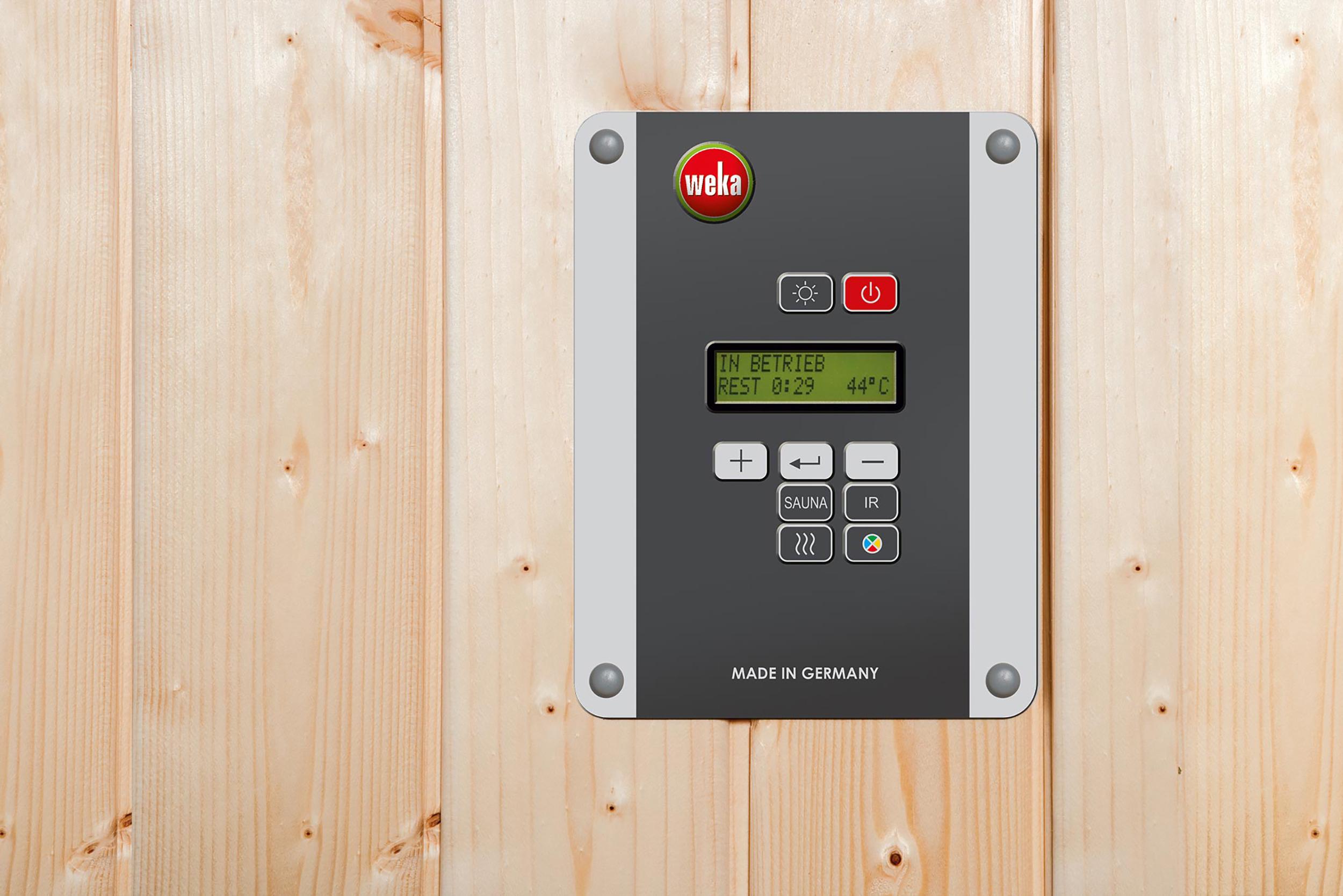
Adapt Ergo Boost Single Monitorarm - BildschirmhalterungSanft,präzise,flexibel Die Ergo-Boost Monitorarme ermöglichen ihren Nutzern komfortables Arbeiten über den ganzen Tag. Durch das integrierte Gasfedersystem lassen sich Bildschirme präzise einstellen oder bewegen. Die große Reichweite bietet außergewöhnlich viel Spielraum bei der Höhen- und Breiteneinstellung. Damit passen sie sich mühelos sowohl an unterschiedliche Arbeitshaltungen als auch an alle gängigen Monitorformate an. Sie sind als Einzel- oder Doppel-Monitorhalter erhältlich. Vorteile des Ergo-Boost Monitorarms Der Ergo-Boost Monitorarm lässt sich leicht verstellen, so dass der Nutzer den ganzen Tag komfortabel am Bildschirm arbeiten kann. Sanfte, genaue Bewegung Integrierte Kabelführung! Das integrierte Kabelmanagement entlang des Monitorarms und der Tischbefestigung sorgt für ordentliche Kabelführung. Flexibel Die beweglichen Monitorarme bieten einen großen vertikalen und horizontalen Verstellbereich. Damit sind sie für die Aufnahme von Monitoren zwischen 17” und 32” Bildschirmdiagonale geeignet. Zukunftsicher Jeder Monitorarm kann Bildschirme mit einem Gewicht von 1kg bis 9kg aufnehmen und ist damit auch für zukünftige Modelle geeignet. Universal-Befestigung Die Lieferung umfasst sowohl eine C-Klemme als auch eine Befestigung mittels Tischbohrung, die die Anbringung an Tischplatten zwischen 10mm und 80mm Stärke ermöglichen. Vorteile des Ergo-Boost Monitorarms Garantie 5 Jahre Garantie Monitorarm Eigenschaften auf einen Blick 1. Integrierte Kabelführung an Armen und Tischklemme 2. Gewichtsausgleich durch Gasfeder-System 3. 180°-Drehbegrenzer verhindert ungewollte Bewegungen des Arms 4. Integrierte USB-Anschlüsse 5. VESA-Monitorbefestigung mit Sicherung149,00 €*Versand: 0,00 €Sichere Weiterleitung zum Anbieter
-
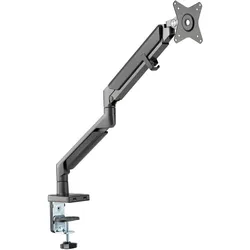
MONITORSTÄNDER Mit Schubladen Bildschirmständer Schreibtisch-Organizer NaturDie Schreibtischauflage sieht nicht nur gut aus, sondern bietet mit einer Schublade und einem Ablagefach auch extra Stauraum. So bleibt Ihr Schreibtisch aufgeräumt und organisiert. Unter dem Monitorständer findet sich Platz um die Tastatur unterzubringen, wenn sie nicht in Benutzung ist. HOMCOM verwendet als Fertigungsmaterial Bambus, welcher von Natur aus wasserabweisend ist und sich somit auch gut reinigen lässt. Der Monitorständer ist schnell und einfach zusammengebaut und sofort einsetzbar. Beschreibung: ● Monitor/Laptop auf Augenhöhe bringen, ● Schublade und Ablagefach für extra Stauraum, ● Unter dem Monitorständer kann Tastatur und Maus untergebracht werden, ● Bambus ist stabil, wasserabweisend und gut zu reinigen, ● Hochwertige Verarbeitung, ● Schnelle und einfache Montage, Technische Daten: ● Material: Bambus, ● Farbe: Natürliche Bambusfarbe, ● Gewicht: 2,5 kg, ● Gesamtmaße: L49 x B25,5 x H11,5 cm, ● Maße Arbeitsplatte: L47 x B25,5 cm, ● Maße Schublade: B14 x T14 cm, ● Belastbarkeit: 10 kg, ● Montage erforderlich. Lieferumfang: ● 1 x Bildschirmständer, ● Anleitung,26,90 €*Versand: 0,00 €Sichere Weiterleitung zum Anbieter
-
Was ist eine Nvidia Systemsteuerung?
Eine Nvidia Systemsteuerung ist eine Software, die es Benutzern ermöglicht, Einstellungen für ihre Nvidia-Grafikkarte anzupassen. Mit der Nvidia Systemsteuerung können Benutzer die Leistung ihrer Grafikkarte optimieren, die Bildqualität anpassen und verschiedene Grafikeinstellungen vornehmen. Die Software bietet auch Funktionen zur Überwachung der GPU-Temperatur, des Speicherverbrauchs und anderer wichtiger Parameter. Durch die Nvidia Systemsteuerung können Benutzer ihr Spielerlebnis verbessern und sicherstellen, dass ihre Grafikkarte optimal funktioniert. **
-
Wo finde ich die Systemsteuerung?
Die Systemsteuerung befindet sich normalerweise in den Einstellungen oder Systemeinstellungen deines Computers. Bei Windows-Betriebssystemen kannst du die Systemsteuerung über das Startmenü oder die Suchleiste finden. Auf einem Mac-Computer findest du die Systemsteuerung unter dem Apple-Menü in der oberen linken Ecke des Bildschirms. Alternativ kannst du auch nach "Systemsteuerung" in der Suchfunktion deines Computers suchen, um sie schnell zu finden. In den Einstellungen der meisten Smartphones und Tablets findest du ebenfalls eine Art Systemsteuerung, um verschiedene Einstellungen und Optionen anzupassen. **
-
Was bringt die Nvidia Systemsteuerung?
Die Nvidia Systemsteuerung ist eine Software, die es Benutzern ermöglicht, verschiedene Einstellungen für ihre Nvidia-Grafikkarte vorzunehmen. Mit der Systemsteuerung können Benutzer die Leistung ihrer Grafikkarte optimieren, die Bildqualität anpassen und verschiedene Funktionen wie V-Sync und G-Sync aktivieren oder deaktivieren. Die Systemsteuerung bietet auch Zugriff auf erweiterte Funktionen wie das Übertakten der Grafikkarte für eine verbesserte Leistung in Spielen. **
-
Hat die Nvidia Systemsteuerung keine Anzeigeeinstellung?
Doch, die Nvidia Systemsteuerung bietet Anzeigeeinstellungen für Nvidia-Grafikkarten. In der Systemsteuerung können verschiedene Einstellungen wie Auflösung, Bildwiederholfrequenz, Farbkalibrierung und Bildschirmausrichtung vorgenommen werden. **

Wo finde ich die Nvidia Systemsteuerung?
Die Nvidia Systemsteuerung ist eine Software, die von Nvidia entwickelt wurde, um Einstellungen für Grafikkarten und Treiber zu verwalten. Um die Nvidia Systemsteuerung zu finden, musst du zuerst sicherstellen, dass du einen Nvidia Grafiktreiber auf deinem Computer installiert hast. Normalerweise wird die Nvidia Systemsteuerung automatisch mit dem Treiber installiert. Du kannst die Nvidia Systemsteuerung öffnen, indem du mit der rechten Maustaste auf den Desktop klickst und im Kontextmenü die Option "Nvidia Systemsteuerung" auswählst. Alternativ kannst du auch nach der Nvidia Systemsteuerung im Startmenü suchen. **
Wie komme ich in die Systemsteuerung?
Um in die Systemsteuerung zu gelangen, klicke auf das Windows-Symbol in der Taskleiste unten links auf dem Bildschirm. Es öffnet sich das Startmenü, in dem du die Systemsteuerung suchen kannst. Alternativ kannst du auch die Tastenkombination "Windows + X" drücken und die Systemsteuerung aus dem Schnellzugriffsmenü auswählen. Ein weiterer Weg ist es, "Systemsteuerung" direkt in das Suchfeld neben dem Startmenü einzugeben und auf das entsprechende Suchergebnis zu klicken. Falls du Windows 10 verwendest, kannst du auch die Einstellungen öffnen und dort unter "Update und Sicherheit" die Systemsteuerung finden. **
Top-Angebote
Produkte zum Begriff Systemsteuerung:
-
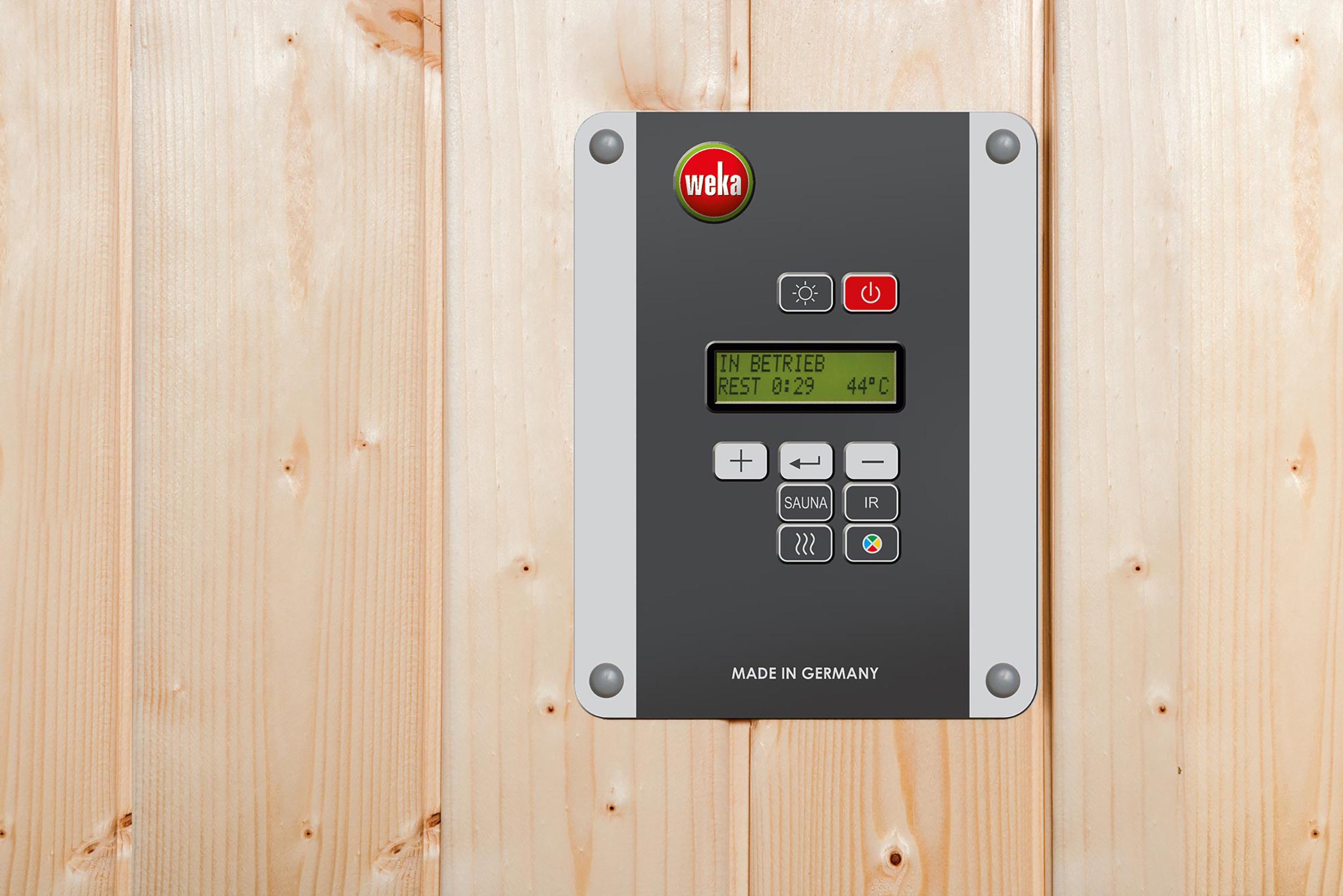
Weka digitale Systemsteuerung für Klassische SaunaöfenWeka digitale Systemsteuerung für kombinierte Sauna- und Infrarotkabinen - Elektronische Temperaturkontrolle, individuelle Zeitvorwahl, Sicherheitsabschaltung, selbstständige Fehlerdiagnose und -anzeige, finnisches Saunieren bis 110 °C ..297,36 €*Versand: 12,90 €Sichere Weiterleitung zum Anbieter
-
Adapt Ergo Boost Single Monitorarm - BildschirmhalterungSanft,präzise,flexibel Die Ergo-Boost Monitorarme ermöglichen ihren Nutzern komfortables Arbeiten über den ganzen Tag. Durch das integrierte Gasfedersystem lassen sich Bildschirme präzise einstellen oder bewegen. Die große Reichweite bietet außergewöhnlich viel Spielraum bei der Höhen- und Breiteneinstellung. Damit passen sie sich mühelos sowohl an unterschiedliche Arbeitshaltungen als auch an alle gängigen Monitorformate an. Sie sind als Einzel- oder Doppel-Monitorhalter erhältlich. Vorteile des Ergo-Boost Monitorarms Der Ergo-Boost Monitorarm lässt sich leicht verstellen, so dass der Nutzer den ganzen Tag komfortabel am Bildschirm arbeiten kann. Sanfte, genaue Bewegung Integrierte Kabelführung! Das integrierte Kabelmanagement entlang des Monitorarms und der Tischbefestigung sorgt für ordentliche Kabelführung. Flexibel Die beweglichen Monitorarme bieten einen großen vertikalen und horizontalen Verstellbereich. Damit sind sie für die Aufnahme von Monitoren zwischen 17” und 32” Bildschirmdiagonale geeignet. Zukunftsicher Jeder Monitorarm kann Bildschirme mit einem Gewicht von 1kg bis 9kg aufnehmen und ist damit auch für zukünftige Modelle geeignet. Universal-Befestigung Die Lieferung umfasst sowohl eine C-Klemme als auch eine Befestigung mittels Tischbohrung, die die Anbringung an Tischplatten zwischen 10mm und 80mm Stärke ermöglichen. Vorteile des Ergo-Boost Monitorarms Garantie 5 Jahre Garantie Monitorarm Eigenschaften auf einen Blick 1. Integrierte Kabelführung an Armen und Tischklemme 2. Gewichtsausgleich durch Gasfeder-System 3. 180°-Drehbegrenzer verhindert ungewollte Bewegungen des Arms 4. Integrierte USB-Anschlüsse 5. VESA-Monitorbefestigung mit Sicherung149,00 €*Versand: 0,00 €Sichere Weiterleitung zum Anbieter
-
Wie komme ich zu Systemsteuerung?
Um zur Systemsteuerung zu gelangen, musst du zuerst das Startmenü öffnen. Dies kannst du entweder durch Klicken auf das Windows-Symbol in der unteren linken Ecke des Bildschirms oder durch Drücken der Windows-Taste auf deiner Tastatur tun. Anschließend suchst du nach der Option "Systemsteuerung" und klickst darauf. Alternativ kannst du auch in der Suchleiste im Startmenü nach "Systemsteuerung" suchen und sie so öffnen. Sobald die Systemsteuerung geöffnet ist, kannst du verschiedene Einstellungen und Optionen für dein System verwalten. **
-
Wie öffnet man Nvidia Systemsteuerung?
Um die Nvidia Systemsteuerung zu öffnen, klicken Sie mit der rechten Maustaste auf den Desktop. Ein Dropdown-Menü erscheint, in dem Sie die Option "Nvidia Systemsteuerung" auswählen können. Alternativ können Sie auch über das Startmenü suchen, indem Sie einfach "Nvidia Systemsteuerung" eingeben. Eine andere Möglichkeit ist es, die Systemsteuerung über das Nvidia Grafiktreiber-Symbol in der Taskleiste zu öffnen. Zuletzt können Sie auch die Tastenkombination "Strg + Alt + F12" verwenden, um die Nvidia Systemsteuerung zu öffnen. **
-
Was ist eine Nvidia Systemsteuerung?
Eine Nvidia Systemsteuerung ist eine Software, die es Benutzern ermöglicht, Einstellungen für ihre Nvidia-Grafikkarte anzupassen. Mit der Nvidia Systemsteuerung können Benutzer die Leistung ihrer Grafikkarte optimieren, die Bildqualität anpassen und verschiedene Grafikeinstellungen vornehmen. Die Software bietet auch Funktionen zur Überwachung der GPU-Temperatur, des Speicherverbrauchs und anderer wichtiger Parameter. Durch die Nvidia Systemsteuerung können Benutzer ihr Spielerlebnis verbessern und sicherstellen, dass ihre Grafikkarte optimal funktioniert. **
-
Wo finde ich die Systemsteuerung?
Die Systemsteuerung befindet sich normalerweise in den Einstellungen oder Systemeinstellungen deines Computers. Bei Windows-Betriebssystemen kannst du die Systemsteuerung über das Startmenü oder die Suchleiste finden. Auf einem Mac-Computer findest du die Systemsteuerung unter dem Apple-Menü in der oberen linken Ecke des Bildschirms. Alternativ kannst du auch nach "Systemsteuerung" in der Suchfunktion deines Computers suchen, um sie schnell zu finden. In den Einstellungen der meisten Smartphones und Tablets findest du ebenfalls eine Art Systemsteuerung, um verschiedene Einstellungen und Optionen anzupassen. **
Ähnliche Suchbegriffe für Systemsteuerung
-
MONITORSTÄNDER Mit Schubladen Bildschirmständer Schreibtisch-Organizer NaturDie Schreibtischauflage sieht nicht nur gut aus, sondern bietet mit einer Schublade und einem Ablagefach auch extra Stauraum. So bleibt Ihr Schreibtisch aufgeräumt und organisiert. Unter dem Monitorständer findet sich Platz um die Tastatur unterzubringen, wenn sie nicht in Benutzung ist. HOMCOM verwendet als Fertigungsmaterial Bambus, welcher von Natur aus wasserabweisend ist und sich somit auch gut reinigen lässt. Der Monitorständer ist schnell und einfach zusammengebaut und sofort einsetzbar. Beschreibung: ● Monitor/Laptop auf Augenhöhe bringen, ● Schublade und Ablagefach für extra Stauraum, ● Unter dem Monitorständer kann Tastatur und Maus untergebracht werden, ● Bambus ist stabil, wasserabweisend und gut zu reinigen, ● Hochwertige Verarbeitung, ● Schnelle und einfache Montage, Technische Daten: ● Material: Bambus, ● Farbe: Natürliche Bambusfarbe, ● Gewicht: 2,5 kg, ● Gesamtmaße: L49 x B25,5 x H11,5 cm, ● Maße Arbeitsplatte: L47 x B25,5 cm, ● Maße Schublade: B14 x T14 cm, ● Belastbarkeit: 10 kg, ● Montage erforderlich. Lieferumfang: ● 1 x Bildschirmständer, ● Anleitung,26,90 €*Versand: 0,00 €Sichere Weiterleitung zum Anbieter
-
Fellowes Monitorständer Platinum Series Einzel Monitorarm (8043301)Produktbeschreibung: Fellowes Platinum Monitor Arm Befestigungskit - einstellbarer Arm - für Monitor - Schwarz, Produkttyp: Befestigungskit (einstellbarer Arm) - Tischmontage, Integrierte Geräte: 2-Port USB-Hub, Abmessungen (Breite x Tiefe x Höhe): 11,4 cm x 47,1 cm x 43,8 cm, Anheben: 38,1 cm, Anpassungen: Höhe, Gewicht: 2,69 kg, Empfohlene Verwendung: Monitor, Empfohlene Display-Größe: Bis zu 81,3 cm (bis zu 32 Zoll), Max. Ladegewicht: 9,07 kg, Material: Aluminium, Stahl, Kunststoff, Farbe: Schwarz, Herstellergarantie: 3 Jahre Garantie93,69 €*Versand: 0,00 €Sichere Weiterleitung zum Anbieter
-
Was bringt die Nvidia Systemsteuerung?
Die Nvidia Systemsteuerung ist eine Software, die es Benutzern ermöglicht, verschiedene Einstellungen für ihre Nvidia-Grafikkarte vorzunehmen. Mit der Systemsteuerung können Benutzer die Leistung ihrer Grafikkarte optimieren, die Bildqualität anpassen und verschiedene Funktionen wie V-Sync und G-Sync aktivieren oder deaktivieren. Die Systemsteuerung bietet auch Zugriff auf erweiterte Funktionen wie das Übertakten der Grafikkarte für eine verbesserte Leistung in Spielen. **
-
Hat die Nvidia Systemsteuerung keine Anzeigeeinstellung?
Doch, die Nvidia Systemsteuerung bietet Anzeigeeinstellungen für Nvidia-Grafikkarten. In der Systemsteuerung können verschiedene Einstellungen wie Auflösung, Bildwiederholfrequenz, Farbkalibrierung und Bildschirmausrichtung vorgenommen werden. **
-
Wo finde ich die Nvidia Systemsteuerung?
Die Nvidia Systemsteuerung ist eine Software, die von Nvidia entwickelt wurde, um Einstellungen für Grafikkarten und Treiber zu verwalten. Um die Nvidia Systemsteuerung zu finden, musst du zuerst sicherstellen, dass du einen Nvidia Grafiktreiber auf deinem Computer installiert hast. Normalerweise wird die Nvidia Systemsteuerung automatisch mit dem Treiber installiert. Du kannst die Nvidia Systemsteuerung öffnen, indem du mit der rechten Maustaste auf den Desktop klickst und im Kontextmenü die Option "Nvidia Systemsteuerung" auswählst. Alternativ kannst du auch nach der Nvidia Systemsteuerung im Startmenü suchen. **
-
Wie komme ich in die Systemsteuerung?
Um in die Systemsteuerung zu gelangen, klicke auf das Windows-Symbol in der Taskleiste unten links auf dem Bildschirm. Es öffnet sich das Startmenü, in dem du die Systemsteuerung suchen kannst. Alternativ kannst du auch die Tastenkombination "Windows + X" drücken und die Systemsteuerung aus dem Schnellzugriffsmenü auswählen. Ein weiterer Weg ist es, "Systemsteuerung" direkt in das Suchfeld neben dem Startmenü einzugeben und auf das entsprechende Suchergebnis zu klicken. Falls du Windows 10 verwendest, kannst du auch die Einstellungen öffnen und dort unter "Update und Sicherheit" die Systemsteuerung finden. **
* Alle Preise verstehen sich inklusive der gesetzlichen Mehrwertsteuer und ggf. zuzüglich Versandkosten. Die Angebotsinformationen basieren auf den Angaben des jeweiligen Shops und werden über automatisierte Prozesse aktualisiert. Eine Aktualisierung in Echtzeit findet nicht statt, so dass es im Einzelfall zu Abweichungen kommen kann. ** Hinweis: Teile dieses Inhalts wurden von KI erstellt.