Domain monitorträger.de kaufen?
Wir ziehen mit dem Projekt
monitorträger.de um.
Sind Sie am Kauf der Domain
monitorträger.de interessiert?
domain@kv-gmbh.de · 0541-91531010
Domain monitorträger.de kaufen?
Wie entferne ich den Desktop-Ordner vom Desktop?
Um den Desktop-Ordner vom Desktop zu entfernen, klicken Sie mit der rechten Maustaste auf den Desktop und wählen Sie "Anpassen" aus dem Kontextmenü. Klicken Sie dann auf "Desktopsymboleinstellungen" und deaktivieren Sie das Kontrollkästchen neben "Desktop". Bestätigen Sie die Änderungen und der Desktop-Ordner wird nicht mehr auf dem Desktop angezeigt. **
Wie wechsle ich vom OneDrive-Desktop zum normalen Desktop?
Um vom OneDrive-Desktop zum normalen Desktop zu wechseln, musst du einfach das OneDrive-Symbol in der Taskleiste anklicken und dann auf "OneDrive beenden" klicken. Dadurch wird die OneDrive-Anwendung geschlossen und du bist wieder auf dem normalen Desktop. **
Ähnliche Suchbegriffe für Desktop
Top-Angebote
Produkte zum Begriff Desktop:
-
DIGITUS DA-90364 Desktop Monitorhalter für 4 Monitore bis 69cm (27")Geeignet für VESA Normabstände 75 x 75 und 100 x 100 mm / Für Monitore bis 69cm (27") und 8kg Maximalgewicht / Frei schwenkbar um 90 Grad / Drehbar um 360° / Frei einstellbarer vertikaler Neigungswinkel bis zu 45 Grad Universal Vierfach Monitor Ständer mit Klemm/Stand Fuß bis 69cm (27")91,86 €*Versand: 6,99 €Sichere Weiterleitung zum Anbieter
-
Baumeister, Inge: Excel Power Tools & Power BI DesktopExcel Power Tools & Power BI Desktop , Das Praxisbuch zu Power Query, Power Pivot und PivotTable Anschauliche Anleitungen & praktische Beispiele zum Download Sie benötigen laufend aktuelle Auswertungen von Daten aus externen Quellen? Dann sind die Power Tools von Excel sowie Power BI Desktop , die kostenlose Microsoft Power BI (Business Intelligence)-App, die idealen Werkzeuge für Sie. Vom Import der Daten bis zur Analyse und Visualisierung: Dieses Praxisbuch erklärt mit leicht nachvollziehbaren Anleitungen und praktischen Beispielen , welche Möglichkeiten die einzelnen Tools bieten und wie Sie diese für Ihre Zwecke sinnvoll einsetzen. Die Autorin zeigt detailliert , wie Sie auch große Datenmengen aus externen Quellen abrufen, mit Power Query aufbereiten und in Form von Pivot-Tabellen und -Diagrammen darstellen . Sie erfahren, wie Sie mit Power Pivot Daten aus unterschiedlichen Quellen nutzen, Datenmodelle erstellen sowie weitere Spalten und Kennzahlen mit DAX-Funktionen berechnen. Darüber hinaus lernen Sie Power BI Desktop, welches Sie ergänzend zu den Power Tools verwenden können, mit seinen umfassenden Visualisierungsmöglichkeiten kennen. Entdecken Sie Schritt für Schritt die hilfreichen Funktionen der Power Tools und profitieren Sie von den Anwendertipps der Expertin! Aus dem Inhalt: Datentabellen mit Excel anlegen und verwalten Daten aus externen Quellen abrufen, z. B. aus Text- und CSV-Dateien, SQL-Server und Web Länderspezifische Zahlen konvertieren, weitere Spalten berechnen und Daten gruppieren Daten aus zwei oder mehr Tabellen zusammenführen Pivot-Tabellen und Pivot-Diagramme erstellen, Felder anordnen Berichtslayout sowie Teil- und Gesamtergebnisse darstellen Power Pivot: Spalten und Kennzahlen (Measures) mit DAX-Funktionen berechnen Grundlagen der Datenmodellierung Mit Power BI Desktop Spalten, Tabellen und Kennzahlen berechnen Interaktive Berichte erstellen und veröffentlichen , Servopumpen > Sportfederung , Erscheinungsjahr: 20241002, Autoren: Baumeister, Inge, Seitenzahl/Blattzahl: 420, Keyword: 2019; 2021; 365; Aufbauwissen; Datenmengen; Excel; Microsoft; Office; Power BI Desktop; Power Tools; Windows, Fachschema: Kalkulation / Tabellenkalkulation~Tabellenkalkulation, Altersempfehlung / Lesealter: 18, ab Alter: 15, bis Alter: 99, Warengruppe: TB/Anwendungs-Software, UNSPSC: 49019900, Warenverzeichnis für die Außenhandelsstatistik: 49019900, Länge: 370, Breite: 289, Höhe: 27, Gewicht: 869, Produktform: Kartoniert, Genre: Mathematik/Naturwissenschaften/Technik/Medizin,39,90 €*Versand: 0,00 €Sichere Weiterleitung zum Anbieter
-
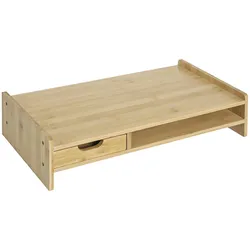
MONITORSTÄNDER Mit Schubladen Bildschirmständer Schreibtisch-Organizer NaturDie Schreibtischauflage sieht nicht nur gut aus, sondern bietet mit einer Schublade und einem Ablagefach auch extra Stauraum. So bleibt Ihr Schreibtisch aufgeräumt und organisiert. Unter dem Monitorständer findet sich Platz um die Tastatur unterzubringen, wenn sie nicht in Benutzung ist. HOMCOM verwendet als Fertigungsmaterial Bambus, welcher von Natur aus wasserabweisend ist und sich somit auch gut reinigen lässt. Der Monitorständer ist schnell und einfach zusammengebaut und sofort einsetzbar. Beschreibung: ● Monitor/Laptop auf Augenhöhe bringen, ● Schublade und Ablagefach für extra Stauraum, ● Unter dem Monitorständer kann Tastatur und Maus untergebracht werden, ● Bambus ist stabil, wasserabweisend und gut zu reinigen, ● Hochwertige Verarbeitung, ● Schnelle und einfache Montage, Technische Daten: ● Material: Bambus, ● Farbe: Natürliche Bambusfarbe, ● Gewicht: 2,5 kg, ● Gesamtmaße: L49 x B25,5 x H11,5 cm, ● Maße Arbeitsplatte: L47 x B25,5 cm, ● Maße Schublade: B14 x T14 cm, ● Belastbarkeit: 10 kg, ● Montage erforderlich. Lieferumfang: ● 1 x Bildschirmständer, ● Anleitung,26,90 €*Versand: 0,00 €Sichere Weiterleitung zum Anbieter
-
Ultron TerraTec Spacebar Bildschirmständer Desktop Aluminum monitor stand with 4 USB charging ports (219730)Produktbeschreibung: TERRATEC Spacebar - Bildschirmständer, Produkttyp: Bildschirmständer, Platzierung/Montage: Desktop, Produktmaterial: Aluminium25,29 €*Versand: 0,00 €Sichere Weiterleitung zum Anbieter



-
Wie kann ich bestimmte Desktop-Symbole auf meinem Desktop belassen?
Um bestimmte Desktop-Symbole auf deinem Desktop zu belassen, kannst du sie an einer festen Position platzieren und sicherstellen, dass die Option "Automatisch anordnen" deaktiviert ist. Klicke mit der rechten Maustaste auf den Desktop, wähle "Anpassen" und dann "Desktopsymboleinstellungen". Deaktiviere die Option "Automatisch anordnen" und klicke auf "OK". Dadurch bleiben die ausgewählten Symbole an ihrer Position, auch wenn du andere Dateien oder Symbole auf dem Desktop verschiebst. **
-
Wie kann ich einen zweiten Desktop über Remote Desktop erstellen?
Um einen zweiten Desktop über Remote Desktop zu erstellen, musst du zunächst sicherstellen, dass die Remote Desktop-Funktion auf dem Zielcomputer aktiviert ist. Dann kannst du dich über Remote Desktop mit dem Zielcomputer verbinden und eine neue Sitzung starten. In dieser neuen Sitzung wird ein zweiter Desktop erstellt, auf dem du unabhängig von anderen Benutzern arbeiten kannst. **
-
Ist der Desktop graufarbenlos?
Nein, der Desktop ist nicht graufarbenlos. Der Desktop kann verschiedene Farben haben, je nachdem, wie der Benutzer ihn anpasst oder welches Betriebssystem verwendet wird. Standardmäßig ist der Desktop oft mit einem Hintergrundbild versehen, das Farbe oder ein Bild enthält. **
-
Was bedeutet "Desktop freeze"?
"Desktop freeze" bedeutet, dass der Bildschirm des Computers plötzlich einfriert und keine Eingaben mehr möglich sind. Dies kann verschiedene Ursachen haben, wie zum Beispiel einen Softwarefehler, einen überlasteten Prozessor oder einen fehlerhaften Treiber. Um das Problem zu beheben, muss der Computer normalerweise neu gestartet werden. **

Was ist Ubuntu Desktop?
Was ist Ubuntu Desktop? Ubuntu Desktop ist eine Linux-basierte Betriebssystem-Distribution, die für den Einsatz auf Desktop-Computern entwickelt wurde. Es bietet eine benutzerfreundliche Oberfläche, die es einfach macht, grundlegende Aufgaben wie Surfen im Internet, E-Mails senden, Dokumente erstellen und Multimedia-Inhalte abspielen zu erledigen. Ubuntu Desktop wird von Canonical Ltd. entwickelt und regelmäßig aktualisiert, um Sicherheitsupdates und neue Funktionen bereitzustellen. Es ist eine beliebte Wahl für Benutzer, die eine kostenlose und Open-Source-Alternative zu kommerziellen Betriebssystemen suchen. **
Was ist Telegram Desktop?
Telegram Desktop ist eine Anwendung für Computer, mit der Benutzer auf den Telegram-Messaging-Dienst zugreifen können. Es ermöglicht Benutzern, Nachrichten, Dateien und Medien auszutauschen und Gruppenchats zu erstellen. Telegram Desktop bietet eine benutzerfreundliche Oberfläche und synchronisiert sich automatisch mit der mobilen Version von Telegram. **
Top-Angebote
Produkte zum Begriff Desktop:
-
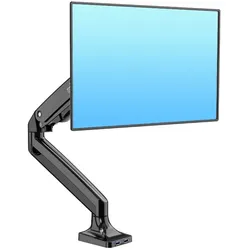
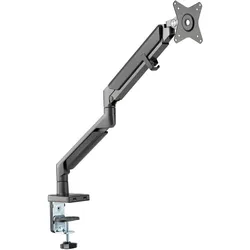
Desktop-Monitorhalter HS-M10Desktop-Monitorhalter mit Neigung, seitlicher Drehung und 360°-Bildschirmdrehung. Empfohlen für 17" bis 35" (43 bis 89 cm) Diagonalen mit einem Gewicht von 3 bis 10 kg. Damit die Höhenverstellung richtig funktioniert, ist ein Mindestgewicht von 3 kg erforderlich. Der VESA-Standard beträgt 75x75 mm bis 100x100 mm. Der Halter bietet zwei Möglichkeiten zur Befestigung an der Arbeitsfläche. Entweder über die Kante des Tisches oder durch ihn hindurch. Die Dicke des Tisches sollte zwischen 10 und 90 mm betragen. Der Halter ist mit einer Drehfunktion ausgestattet, die es ermöglicht, den Bildschirm um seine Achse zu drehen. So können Sie den Bildschirm ganz einfach auf Hochformat einstellen. Sie können die optimale Bildschirmneigung für einen besseren Blickwinkel einstellen. Sie können angeben, wie stark Sie sich neigen möchten. Die Neigung kann frei verändert werden. Sie können die Länge des hängenden Bildschirms jederzeit anpassen. Sie können den Monitor bis zu 605 mm von der Halterung entfernt aufstellen. Die solide Konstruktion ist auf ihre Alltagstauglichkeit getestet. Durch die volle Verstellbarkeit, das professionelle Design und die robuste Konstruktion ist der Halter für eine Vielzahl von Anwendungen geeignet. Wir empfehlen es für Wohnungen, Büros, Arbeitsräume, Schulen, Krankenhäuser, Callcenter, IT-Arbeitsplätze, Geschäfte und Unternehmen. Eigenschaften: Monitorgröße: 17" - 35", Anzahl der Monitore: 1, Tragfähigkeit (kg): 10, Neigung: +80° ~ -35°, Rotation: 360°, Teilung (mm): 75 x 75, 100 x 100, Position: am Tisch59,98 €*Versand: 0,00 €Sichere Weiterleitung zum Anbieter
-
Adapt Ergo Boost Single Monitorarm - BildschirmhalterungSanft,präzise,flexibel Die Ergo-Boost Monitorarme ermöglichen ihren Nutzern komfortables Arbeiten über den ganzen Tag. Durch das integrierte Gasfedersystem lassen sich Bildschirme präzise einstellen oder bewegen. Die große Reichweite bietet außergewöhnlich viel Spielraum bei der Höhen- und Breiteneinstellung. Damit passen sie sich mühelos sowohl an unterschiedliche Arbeitshaltungen als auch an alle gängigen Monitorformate an. Sie sind als Einzel- oder Doppel-Monitorhalter erhältlich. Vorteile des Ergo-Boost Monitorarms Der Ergo-Boost Monitorarm lässt sich leicht verstellen, so dass der Nutzer den ganzen Tag komfortabel am Bildschirm arbeiten kann. Sanfte, genaue Bewegung Integrierte Kabelführung! Das integrierte Kabelmanagement entlang des Monitorarms und der Tischbefestigung sorgt für ordentliche Kabelführung. Flexibel Die beweglichen Monitorarme bieten einen großen vertikalen und horizontalen Verstellbereich. Damit sind sie für die Aufnahme von Monitoren zwischen 17” und 32” Bildschirmdiagonale geeignet. Zukunftsicher Jeder Monitorarm kann Bildschirme mit einem Gewicht von 1kg bis 9kg aufnehmen und ist damit auch für zukünftige Modelle geeignet. Universal-Befestigung Die Lieferung umfasst sowohl eine C-Klemme als auch eine Befestigung mittels Tischbohrung, die die Anbringung an Tischplatten zwischen 10mm und 80mm Stärke ermöglichen. Vorteile des Ergo-Boost Monitorarms Garantie 5 Jahre Garantie Monitorarm Eigenschaften auf einen Blick 1. Integrierte Kabelführung an Armen und Tischklemme 2. Gewichtsausgleich durch Gasfeder-System 3. 180°-Drehbegrenzer verhindert ungewollte Bewegungen des Arms 4. Integrierte USB-Anschlüsse 5. VESA-Monitorbefestigung mit Sicherung149,00 €*Versand: 0,00 €Sichere Weiterleitung zum Anbieter
-
DIGITUS DA-90364 Desktop Monitorhalter für 4 Monitore bis 69cm (27")Geeignet für VESA Normabstände 75 x 75 und 100 x 100 mm / Für Monitore bis 69cm (27") und 8kg Maximalgewicht / Frei schwenkbar um 90 Grad / Drehbar um 360° / Frei einstellbarer vertikaler Neigungswinkel bis zu 45 Grad Universal Vierfach Monitor Ständer mit Klemm/Stand Fuß bis 69cm (27")91,86 €*Versand: 6,99 €Sichere Weiterleitung zum Anbieter
-
Baumeister, Inge: Excel Power Tools & Power BI DesktopExcel Power Tools & Power BI Desktop , Das Praxisbuch zu Power Query, Power Pivot und PivotTable Anschauliche Anleitungen & praktische Beispiele zum Download Sie benötigen laufend aktuelle Auswertungen von Daten aus externen Quellen? Dann sind die Power Tools von Excel sowie Power BI Desktop , die kostenlose Microsoft Power BI (Business Intelligence)-App, die idealen Werkzeuge für Sie. Vom Import der Daten bis zur Analyse und Visualisierung: Dieses Praxisbuch erklärt mit leicht nachvollziehbaren Anleitungen und praktischen Beispielen , welche Möglichkeiten die einzelnen Tools bieten und wie Sie diese für Ihre Zwecke sinnvoll einsetzen. Die Autorin zeigt detailliert , wie Sie auch große Datenmengen aus externen Quellen abrufen, mit Power Query aufbereiten und in Form von Pivot-Tabellen und -Diagrammen darstellen . Sie erfahren, wie Sie mit Power Pivot Daten aus unterschiedlichen Quellen nutzen, Datenmodelle erstellen sowie weitere Spalten und Kennzahlen mit DAX-Funktionen berechnen. Darüber hinaus lernen Sie Power BI Desktop, welches Sie ergänzend zu den Power Tools verwenden können, mit seinen umfassenden Visualisierungsmöglichkeiten kennen. Entdecken Sie Schritt für Schritt die hilfreichen Funktionen der Power Tools und profitieren Sie von den Anwendertipps der Expertin! Aus dem Inhalt: Datentabellen mit Excel anlegen und verwalten Daten aus externen Quellen abrufen, z. B. aus Text- und CSV-Dateien, SQL-Server und Web Länderspezifische Zahlen konvertieren, weitere Spalten berechnen und Daten gruppieren Daten aus zwei oder mehr Tabellen zusammenführen Pivot-Tabellen und Pivot-Diagramme erstellen, Felder anordnen Berichtslayout sowie Teil- und Gesamtergebnisse darstellen Power Pivot: Spalten und Kennzahlen (Measures) mit DAX-Funktionen berechnen Grundlagen der Datenmodellierung Mit Power BI Desktop Spalten, Tabellen und Kennzahlen berechnen Interaktive Berichte erstellen und veröffentlichen , Servopumpen > Sportfederung , Erscheinungsjahr: 20241002, Autoren: Baumeister, Inge, Seitenzahl/Blattzahl: 420, Keyword: 2019; 2021; 365; Aufbauwissen; Datenmengen; Excel; Microsoft; Office; Power BI Desktop; Power Tools; Windows, Fachschema: Kalkulation / Tabellenkalkulation~Tabellenkalkulation, Altersempfehlung / Lesealter: 18, ab Alter: 15, bis Alter: 99, Warengruppe: TB/Anwendungs-Software, UNSPSC: 49019900, Warenverzeichnis für die Außenhandelsstatistik: 49019900, Länge: 370, Breite: 289, Höhe: 27, Gewicht: 869, Produktform: Kartoniert, Genre: Mathematik/Naturwissenschaften/Technik/Medizin,39,90 €*Versand: 0,00 €Sichere Weiterleitung zum Anbieter
-
Wie entferne ich den Desktop-Ordner vom Desktop?
Um den Desktop-Ordner vom Desktop zu entfernen, klicken Sie mit der rechten Maustaste auf den Desktop und wählen Sie "Anpassen" aus dem Kontextmenü. Klicken Sie dann auf "Desktopsymboleinstellungen" und deaktivieren Sie das Kontrollkästchen neben "Desktop". Bestätigen Sie die Änderungen und der Desktop-Ordner wird nicht mehr auf dem Desktop angezeigt. **
-
Wie wechsle ich vom OneDrive-Desktop zum normalen Desktop?
Um vom OneDrive-Desktop zum normalen Desktop zu wechseln, musst du einfach das OneDrive-Symbol in der Taskleiste anklicken und dann auf "OneDrive beenden" klicken. Dadurch wird die OneDrive-Anwendung geschlossen und du bist wieder auf dem normalen Desktop. **
-
Wie kann ich bestimmte Desktop-Symbole auf meinem Desktop belassen?
Um bestimmte Desktop-Symbole auf deinem Desktop zu belassen, kannst du sie an einer festen Position platzieren und sicherstellen, dass die Option "Automatisch anordnen" deaktiviert ist. Klicke mit der rechten Maustaste auf den Desktop, wähle "Anpassen" und dann "Desktopsymboleinstellungen". Deaktiviere die Option "Automatisch anordnen" und klicke auf "OK". Dadurch bleiben die ausgewählten Symbole an ihrer Position, auch wenn du andere Dateien oder Symbole auf dem Desktop verschiebst. **
-
Wie kann ich einen zweiten Desktop über Remote Desktop erstellen?
Um einen zweiten Desktop über Remote Desktop zu erstellen, musst du zunächst sicherstellen, dass die Remote Desktop-Funktion auf dem Zielcomputer aktiviert ist. Dann kannst du dich über Remote Desktop mit dem Zielcomputer verbinden und eine neue Sitzung starten. In dieser neuen Sitzung wird ein zweiter Desktop erstellt, auf dem du unabhängig von anderen Benutzern arbeiten kannst. **
Ähnliche Suchbegriffe für Desktop
-
MONITORSTÄNDER Mit Schubladen Bildschirmständer Schreibtisch-Organizer NaturDie Schreibtischauflage sieht nicht nur gut aus, sondern bietet mit einer Schublade und einem Ablagefach auch extra Stauraum. So bleibt Ihr Schreibtisch aufgeräumt und organisiert. Unter dem Monitorständer findet sich Platz um die Tastatur unterzubringen, wenn sie nicht in Benutzung ist. HOMCOM verwendet als Fertigungsmaterial Bambus, welcher von Natur aus wasserabweisend ist und sich somit auch gut reinigen lässt. Der Monitorständer ist schnell und einfach zusammengebaut und sofort einsetzbar. Beschreibung: ● Monitor/Laptop auf Augenhöhe bringen, ● Schublade und Ablagefach für extra Stauraum, ● Unter dem Monitorständer kann Tastatur und Maus untergebracht werden, ● Bambus ist stabil, wasserabweisend und gut zu reinigen, ● Hochwertige Verarbeitung, ● Schnelle und einfache Montage, Technische Daten: ● Material: Bambus, ● Farbe: Natürliche Bambusfarbe, ● Gewicht: 2,5 kg, ● Gesamtmaße: L49 x B25,5 x H11,5 cm, ● Maße Arbeitsplatte: L47 x B25,5 cm, ● Maße Schublade: B14 x T14 cm, ● Belastbarkeit: 10 kg, ● Montage erforderlich. Lieferumfang: ● 1 x Bildschirmständer, ● Anleitung,26,90 €*Versand: 0,00 €Sichere Weiterleitung zum Anbieter
-
Ultron TerraTec Spacebar Bildschirmständer Desktop Aluminum monitor stand with 4 USB charging ports (219730)Produktbeschreibung: TERRATEC Spacebar - Bildschirmständer, Produkttyp: Bildschirmständer, Platzierung/Montage: Desktop, Produktmaterial: Aluminium25,29 €*Versand: 0,00 €Sichere Weiterleitung zum Anbieter
-
Ist der Desktop graufarbenlos?
Nein, der Desktop ist nicht graufarbenlos. Der Desktop kann verschiedene Farben haben, je nachdem, wie der Benutzer ihn anpasst oder welches Betriebssystem verwendet wird. Standardmäßig ist der Desktop oft mit einem Hintergrundbild versehen, das Farbe oder ein Bild enthält. **
-
Was bedeutet "Desktop freeze"?
"Desktop freeze" bedeutet, dass der Bildschirm des Computers plötzlich einfriert und keine Eingaben mehr möglich sind. Dies kann verschiedene Ursachen haben, wie zum Beispiel einen Softwarefehler, einen überlasteten Prozessor oder einen fehlerhaften Treiber. Um das Problem zu beheben, muss der Computer normalerweise neu gestartet werden. **
-
Was ist Ubuntu Desktop?
Was ist Ubuntu Desktop? Ubuntu Desktop ist eine Linux-basierte Betriebssystem-Distribution, die für den Einsatz auf Desktop-Computern entwickelt wurde. Es bietet eine benutzerfreundliche Oberfläche, die es einfach macht, grundlegende Aufgaben wie Surfen im Internet, E-Mails senden, Dokumente erstellen und Multimedia-Inhalte abspielen zu erledigen. Ubuntu Desktop wird von Canonical Ltd. entwickelt und regelmäßig aktualisiert, um Sicherheitsupdates und neue Funktionen bereitzustellen. Es ist eine beliebte Wahl für Benutzer, die eine kostenlose und Open-Source-Alternative zu kommerziellen Betriebssystemen suchen. **
-
Was ist Telegram Desktop?
Telegram Desktop ist eine Anwendung für Computer, mit der Benutzer auf den Telegram-Messaging-Dienst zugreifen können. Es ermöglicht Benutzern, Nachrichten, Dateien und Medien auszutauschen und Gruppenchats zu erstellen. Telegram Desktop bietet eine benutzerfreundliche Oberfläche und synchronisiert sich automatisch mit der mobilen Version von Telegram. **
* Alle Preise verstehen sich inklusive der gesetzlichen Mehrwertsteuer und ggf. zuzüglich Versandkosten. Die Angebotsinformationen basieren auf den Angaben des jeweiligen Shops und werden über automatisierte Prozesse aktualisiert. Eine Aktualisierung in Echtzeit findet nicht statt, so dass es im Einzelfall zu Abweichungen kommen kann. ** Hinweis: Teile dieses Inhalts wurden von KI erstellt.