Domain monitorträger.de kaufen?
Wir ziehen mit dem Projekt
monitorträger.de um.
Sind Sie am Kauf der Domain
monitorträger.de interessiert?
domain@kv-gmbh.de · 0541-91531010
Domain monitorträger.de kaufen?
Wo befindet sich die Kommandozeile?
Die Kommandozeile ist ein textbasiertes Interface, das es Benutzern ermöglicht, Befehle direkt an das Betriebssystem zu geben. Sie befindet sich normalerweise in einem speziellen Programm, das als Terminal oder Shell bezeichnet wird. Die Kommandozeile kann auf verschiedenen Betriebssystemen wie Windows, macOS oder Linux gefunden werden. In Windows ist die Kommandozeile unter dem Namen "Eingabeaufforderung" bekannt, während sie in macOS als "Terminal" bezeichnet wird. Auf Linux-Systemen wird die Kommandozeile oft als "Shell" bezeichnet und kann über Programme wie "Terminal" oder "Konsole" aufgerufen werden. **
Wie komme ich in die Kommandozeile?
Um in die Kommandozeile zu gelangen, musst du je nach Betriebssystem unterschiedliche Schritte befolgen. Auf einem Windows-System kannst du die Kommandozeile öffnen, indem du nach "cmd" suchst und die Eingabetaste drückst. Auf einem Mac kannst du das Terminal über das Launchpad oder den Finder öffnen. Auf einem Linux-System kannst du die Kommandozeile über das Anwendungsmenü oder durch Drücken von Strg + Alt + T öffnen. Alternativ kannst du auch die Tastenkombination Windows + R auf einem Windows-System verwenden und dann "cmd" eingeben. **

Ähnliche Suchbegriffe für Kommandozeile
Top-Angebote
Produkte zum Begriff Kommandozeile:
-
Barrett, Daniel J.: Produktiv auf der Linux-KommandozeileProduktiv auf der Linux-Kommandozeile , Sicher und souverän mit Linux arbeiten , Radlager > Sportfederung , Erscheinungsjahr: 20221201, Produktform: Kartoniert, Titel der Reihe: Animals##, Autoren: Barrett, Daniel J., Übersetzung: Lichtenberg, Kathrin, Seitenzahl/Blattzahl: 256, Keyword: Administration; Kommandozeile; Linux; Linux-Dateisystem; Linux-Shell; Pipes; Shell; Site Reliability Engineering; Softwareentwicklung; awk; grep, Fachschema: Betriebssystem (EDV) / Linux~Linux~Unix / Linux, Warengruppe: TB/Betriebssysteme/Benutzeroberflächen, Fachkategorie: Linux, Thema: Verstehen, Text Sprache: ger, Originalsprache: eng, UNSPSC: 49019900, Warenverzeichnis für die Außenhandelsstatistik: 49019900, Verlag: Dpunkt.Verlag GmbH, Verlag: Dpunkt.Verlag GmbH, Verlag: O'Reilly, Länge: 242, Breite: 168, Höhe: 19, Gewicht: 478, Produktform: Kartoniert, Genre: Mathematik/Naturwissenschaften/Technik/Medizin, Genre: Mathematik/Naturwissenschaften/Technik/Medizin, andere Sprache: 9781098113407, Herkunftsland: DEUTSCHLAND (DE), Katalog: deutschsprachige Titel, Katalog: Gesamtkatalog, Katalog: Lagerartikel, Book on Demand, ausgew. Medienartikel, Relevanz: 0004, Tendenz: -1, Unterkatalog: AK, Unterkatalog: Bücher, Unterkatalog: Lagerartikel, Unterkatalog: Taschenbuch, WolkenId: 278534826,90 €*Versand: 0,00 €Sichere Weiterleitung zum Anbieter
-
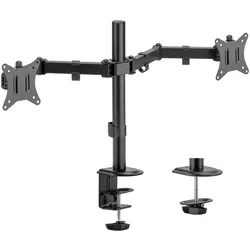
Toboli Monitorhalterung 2 Monitore 17-32" Monitorarm VESA Bildschirmhalterung (Tisch, 32", 9 kg), Monitor Halterung, SchwarzMit der Monitorhalterung von Toboli bekommen zwei Computerbildschirme ihren Platz, an dem sie flexibel auf die individuellen Bedürfnisse der Nutzer eingestellt werden können. Die schwarzen Halterungen eignen sich jeweils für 17–32-Zoll-Bildschirme und können pro Halterung mit bis zu 9 kg belastet werden. Zum angenehmen Arbeiten lässt sich die Doppelhalterung samt Bildschirm in einem Bereich von +45 bis −45 Grad neigen. Zusätzlich kann der Schwenkbereich von +90 bis −90 Grad eingestellt und eine Bildschirmdrehung von +180 bis −180 Grad erreicht werden. Auf diese Weise lassen sich der Blickwinkel und die optimale Arbeitshöhe problemlos anpassen. Zum sicheren Sitz der Monitore an den Halterungen weisen diese eine VESA-Norm von 100 x 100 mm und 75 x 75 mm auf. Damit die Kabel nicht im Weg liegen, lassen sie sich mittels Kabelklemme an der Monitorhalterung entlangführen. Mit nur wenigen Handgriffen lässt sich die Doppel-Halterung dank Klemmbefestigung an der Kante des Schreibtischs montieren. Hierbei kann bei der Klemmhaltung zwischen zwei Befestigungsmethoden gewählt werden, so dass die Halterung für Tischplatten mit einer Stärke von 10 bis 45 mm und 45 bis 85 mm geeignet ist. Diese Art der Befestigung hat den Vorteil, dass die Halterung kaum Platz auf dem Schreibtisch einnimmt und somit ein geräumiger Arbeitsplatz zur Verfügung steht. Darüber hinaus kann die Monitorhalterung auch mit einer Tüllenbefestigung mit der Tischplatte verbunden werden. Dafür sollte die Platte mit einem Loch von 10 bis 60 mm Durchmesser ausgestattet sein. Alternativ kann mit einem entsprechenden Bohrer (nicht im Lieferumfang enthalten) ein passendes Loch hergestellt werden.27,50 €*Versand: 3,00 €Sichere Weiterleitung zum Anbieter


-
Könnt ihr die Linux-Kommandozeile verwenden?
Ja, wir können die Linux-Kommandozeile verwenden. Wir haben Zugriff auf verschiedene Linux-Distributionen und sind mit den grundlegenden Befehlen und Funktionen vertraut. **
-
Wie komme ich auf die Kommandozeile?
Um auf die Kommandozeile zuzugreifen, musst du je nach Betriebssystem unterschiedliche Schritte befolgen. Auf einem Windows-System kannst du die Kommandozeile öffnen, indem du nach "cmd" im Startmenü suchst und darauf klickst. Auf einem Mac kannst du das Terminal über das Launchpad oder den Finder öffnen. Auf einem Linux-System kannst du die Kommandozeile über das Anwendungsmenü oder durch Drücken von Strg + Alt + T öffnen. Alternativ kannst du auch die Tastenkombination Win + R auf einem Windows-System verwenden und dann "cmd" eingeben, um die Kommandozeile zu öffnen. **
-
Was ist die Kommandozeile Windows 10?
Die Kommandozeile in Windows 10 ist ein textbasiertes Tool, das es Benutzern ermöglicht, Befehle direkt an das Betriebssystem zu senden. Sie wird auch als Eingabeaufforderung oder CMD bezeichnet. Mit der Kommandozeile können Benutzer verschiedene Aufgaben ausführen, wie Dateien und Ordner verwalten, Programme starten, Netzwerkeinstellungen ändern und vieles mehr. Die Kommandozeile bietet eine alternative Möglichkeit, das Betriebssystem zu steuern, die oft schneller und effizienter ist als die grafische Benutzeroberfläche. Erfahrene Benutzer und Systemadministratoren nutzen die Kommandozeile häufig für fortgeschrittene Aufgaben und Automatisierung von Prozessen. **
-
Erkennt die Kommandozeile die Befehle nicht?
Es gibt mehrere mögliche Gründe, warum die Kommandozeile die Befehle nicht erkennt. Es könnte sein, dass der Befehl falsch geschrieben wurde oder dass er nicht im Systempfad liegt. Es könnte auch sein, dass das Programm, auf das der Befehl verweist, nicht installiert ist oder dass es ein Problem mit den Berechtigungen gibt. Es ist wichtig, diese möglichen Ursachen zu überprüfen, um das Problem zu beheben. **

Wo finde ich die Kommandozeile Windows 10?
Die Kommandozeile in Windows 10 wird auch als "Eingabeaufforderung" bezeichnet. Um darauf zuzugreifen, kannst du die Tastenkombination "Windows-Taste + R" drücken, um das Ausführen-Fenster zu öffnen, und dann "cmd" eingeben. Alternativ kannst du auch im Startmenü nach "Eingabeaufforderung" suchen. Eine weitere Möglichkeit ist es, mit der rechten Maustaste auf das Startmenü zu klicken und "Eingabeaufforderung (Administrator)" auszuwählen. Du kannst auch die Windows-Suche verwenden und nach "Eingabeaufforderung" suchen, um schnell darauf zuzugreifen. **
Wie können Befehle und Programme über die Kommandozeile ausgeführt werden? Welche Funktionen und Optionen können in der Kommandozeile verwendet werden?
Befehle und Programme können über die Kommandozeile durch Eingabe des Befehls oder des Programmnamens und anschließendem Drücken der Enter-Taste ausgeführt werden. In der Kommandozeile können Funktionen wie das Navigieren durch Verzeichnisse, das Kopieren, Verschieben oder Löschen von Dateien, das Anzeigen von Informationen über das System und das Ausführen von Skripten verwendet werden. Zudem können verschiedene Optionen wie Parameter, Flags oder Argumente hinzugefügt werden, um das Verhalten von Befehlen oder Programmen anzupassen. **
Top-Angebote
Produkte zum Begriff Kommandozeile:
-
Produktiv auf der Linux-Kommandozeile, Fachbücher von Daniel J. BarrettKommandozeilen-Know-how verständlich auf den Punkt gebracht Vom Autor des Bestsellers „Linux kurz & gut“. Komplexe Befehle erstellen, lästige Aufgaben automatisieren und echte Probleme lösen. Für Systemadministrator*innen, Softwareentwickler*innen, Teammitglieder im Site Reliability Engineering oder ambitionierte User. Souverän unterwegs auf der Kommandozeile: Dieses praktische Buch hilft Ihnen dabei, schneller, intelligenter und effizienter zu arbeiten. Sie erfahren, wie Sie komplexe Befehle erzeugen und ausführen, die echte Probleme lösen, Informationen abrufen, verarbeiten und lästige Aufgaben automatisieren. Sie werden ausserdem verstehen, was hinter dem Shell-Prompt passiert. Ganz gleich, welche Befehle Sie im Einzelnen einsetzen: Sie werden Ihren Linux-Alltag problemlos meistern und sich mit solidem Wissen für den Arbeitsmarkt qualifizieren. Sie entwickeln gute bis fortgeschrittene Fähigkeiten auf der Kommandozeile und lernen dabei, wie Sie: - Befehle auswählen oder konstruieren, die schnell Ihre Arbeitsaufgaben erledigen - effizient Befehle ausführen und mit Leichtigkeit durch das Linux-Dateisystem navigieren - aus einfacheren Befehlen komplexe und leistungsstarke Befehle zusammensetzen - Textdateien umbauen und sie wie Datenbanken abfragen, um geschäftliche Aufgaben zu lösen - die Point-and-Click-Funktionen von Linux auf der Kommandozeile kontrollieren.26,90 €*Versand: 0,00 €Sichere Weiterleitung zum Anbieter
-
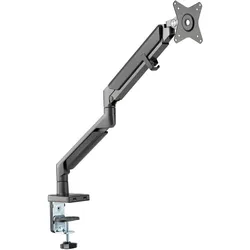
Adapt Ergo Boost Single Monitorarm - BildschirmhalterungSanft,präzise,flexibel Die Ergo-Boost Monitorarme ermöglichen ihren Nutzern komfortables Arbeiten über den ganzen Tag. Durch das integrierte Gasfedersystem lassen sich Bildschirme präzise einstellen oder bewegen. Die große Reichweite bietet außergewöhnlich viel Spielraum bei der Höhen- und Breiteneinstellung. Damit passen sie sich mühelos sowohl an unterschiedliche Arbeitshaltungen als auch an alle gängigen Monitorformate an. Sie sind als Einzel- oder Doppel-Monitorhalter erhältlich. Vorteile des Ergo-Boost Monitorarms Der Ergo-Boost Monitorarm lässt sich leicht verstellen, so dass der Nutzer den ganzen Tag komfortabel am Bildschirm arbeiten kann. Sanfte, genaue Bewegung Integrierte Kabelführung! Das integrierte Kabelmanagement entlang des Monitorarms und der Tischbefestigung sorgt für ordentliche Kabelführung. Flexibel Die beweglichen Monitorarme bieten einen großen vertikalen und horizontalen Verstellbereich. Damit sind sie für die Aufnahme von Monitoren zwischen 17” und 32” Bildschirmdiagonale geeignet. Zukunftsicher Jeder Monitorarm kann Bildschirme mit einem Gewicht von 1kg bis 9kg aufnehmen und ist damit auch für zukünftige Modelle geeignet. Universal-Befestigung Die Lieferung umfasst sowohl eine C-Klemme als auch eine Befestigung mittels Tischbohrung, die die Anbringung an Tischplatten zwischen 10mm und 80mm Stärke ermöglichen. Vorteile des Ergo-Boost Monitorarms Garantie 5 Jahre Garantie Monitorarm Eigenschaften auf einen Blick 1. Integrierte Kabelführung an Armen und Tischklemme 2. Gewichtsausgleich durch Gasfeder-System 3. 180°-Drehbegrenzer verhindert ungewollte Bewegungen des Arms 4. Integrierte USB-Anschlüsse 5. VESA-Monitorbefestigung mit Sicherung149,00 €*Versand: 0,00 €Sichere Weiterleitung zum Anbieter
-
Barrett, Daniel J.: Produktiv auf der Linux-KommandozeileProduktiv auf der Linux-Kommandozeile , Sicher und souverän mit Linux arbeiten , Radlager > Sportfederung , Erscheinungsjahr: 20221201, Produktform: Kartoniert, Titel der Reihe: Animals##, Autoren: Barrett, Daniel J., Übersetzung: Lichtenberg, Kathrin, Seitenzahl/Blattzahl: 256, Keyword: Administration; Kommandozeile; Linux; Linux-Dateisystem; Linux-Shell; Pipes; Shell; Site Reliability Engineering; Softwareentwicklung; awk; grep, Fachschema: Betriebssystem (EDV) / Linux~Linux~Unix / Linux, Warengruppe: TB/Betriebssysteme/Benutzeroberflächen, Fachkategorie: Linux, Thema: Verstehen, Text Sprache: ger, Originalsprache: eng, UNSPSC: 49019900, Warenverzeichnis für die Außenhandelsstatistik: 49019900, Verlag: Dpunkt.Verlag GmbH, Verlag: Dpunkt.Verlag GmbH, Verlag: O'Reilly, Länge: 242, Breite: 168, Höhe: 19, Gewicht: 478, Produktform: Kartoniert, Genre: Mathematik/Naturwissenschaften/Technik/Medizin, Genre: Mathematik/Naturwissenschaften/Technik/Medizin, andere Sprache: 9781098113407, Herkunftsland: DEUTSCHLAND (DE), Katalog: deutschsprachige Titel, Katalog: Gesamtkatalog, Katalog: Lagerartikel, Book on Demand, ausgew. Medienartikel, Relevanz: 0004, Tendenz: -1, Unterkatalog: AK, Unterkatalog: Bücher, Unterkatalog: Lagerartikel, Unterkatalog: Taschenbuch, WolkenId: 278534826,90 €*Versand: 0,00 €Sichere Weiterleitung zum Anbieter
-
Wo befindet sich die Kommandozeile?
Die Kommandozeile ist ein textbasiertes Interface, das es Benutzern ermöglicht, Befehle direkt an das Betriebssystem zu geben. Sie befindet sich normalerweise in einem speziellen Programm, das als Terminal oder Shell bezeichnet wird. Die Kommandozeile kann auf verschiedenen Betriebssystemen wie Windows, macOS oder Linux gefunden werden. In Windows ist die Kommandozeile unter dem Namen "Eingabeaufforderung" bekannt, während sie in macOS als "Terminal" bezeichnet wird. Auf Linux-Systemen wird die Kommandozeile oft als "Shell" bezeichnet und kann über Programme wie "Terminal" oder "Konsole" aufgerufen werden. **
-
Wie komme ich in die Kommandozeile?
Um in die Kommandozeile zu gelangen, musst du je nach Betriebssystem unterschiedliche Schritte befolgen. Auf einem Windows-System kannst du die Kommandozeile öffnen, indem du nach "cmd" suchst und die Eingabetaste drückst. Auf einem Mac kannst du das Terminal über das Launchpad oder den Finder öffnen. Auf einem Linux-System kannst du die Kommandozeile über das Anwendungsmenü oder durch Drücken von Strg + Alt + T öffnen. Alternativ kannst du auch die Tastenkombination Windows + R auf einem Windows-System verwenden und dann "cmd" eingeben. **
-
Könnt ihr die Linux-Kommandozeile verwenden?
Ja, wir können die Linux-Kommandozeile verwenden. Wir haben Zugriff auf verschiedene Linux-Distributionen und sind mit den grundlegenden Befehlen und Funktionen vertraut. **
-
Wie komme ich auf die Kommandozeile?
Um auf die Kommandozeile zuzugreifen, musst du je nach Betriebssystem unterschiedliche Schritte befolgen. Auf einem Windows-System kannst du die Kommandozeile öffnen, indem du nach "cmd" im Startmenü suchst und darauf klickst. Auf einem Mac kannst du das Terminal über das Launchpad oder den Finder öffnen. Auf einem Linux-System kannst du die Kommandozeile über das Anwendungsmenü oder durch Drücken von Strg + Alt + T öffnen. Alternativ kannst du auch die Tastenkombination Win + R auf einem Windows-System verwenden und dann "cmd" eingeben, um die Kommandozeile zu öffnen. **
Ähnliche Suchbegriffe für Kommandozeile
-
Toboli Monitorhalterung 2 Monitore 17-32" Monitorarm VESA Bildschirmhalterung (Tisch, 32", 9 kg), Monitor Halterung, SchwarzMit der Monitorhalterung von Toboli bekommen zwei Computerbildschirme ihren Platz, an dem sie flexibel auf die individuellen Bedürfnisse der Nutzer eingestellt werden können. Die schwarzen Halterungen eignen sich jeweils für 17–32-Zoll-Bildschirme und können pro Halterung mit bis zu 9 kg belastet werden. Zum angenehmen Arbeiten lässt sich die Doppelhalterung samt Bildschirm in einem Bereich von +45 bis −45 Grad neigen. Zusätzlich kann der Schwenkbereich von +90 bis −90 Grad eingestellt und eine Bildschirmdrehung von +180 bis −180 Grad erreicht werden. Auf diese Weise lassen sich der Blickwinkel und die optimale Arbeitshöhe problemlos anpassen. Zum sicheren Sitz der Monitore an den Halterungen weisen diese eine VESA-Norm von 100 x 100 mm und 75 x 75 mm auf. Damit die Kabel nicht im Weg liegen, lassen sie sich mittels Kabelklemme an der Monitorhalterung entlangführen. Mit nur wenigen Handgriffen lässt sich die Doppel-Halterung dank Klemmbefestigung an der Kante des Schreibtischs montieren. Hierbei kann bei der Klemmhaltung zwischen zwei Befestigungsmethoden gewählt werden, so dass die Halterung für Tischplatten mit einer Stärke von 10 bis 45 mm und 45 bis 85 mm geeignet ist. Diese Art der Befestigung hat den Vorteil, dass die Halterung kaum Platz auf dem Schreibtisch einnimmt und somit ein geräumiger Arbeitsplatz zur Verfügung steht. Darüber hinaus kann die Monitorhalterung auch mit einer Tüllenbefestigung mit der Tischplatte verbunden werden. Dafür sollte die Platte mit einem Loch von 10 bis 60 mm Durchmesser ausgestattet sein. Alternativ kann mit einem entsprechenden Bohrer (nicht im Lieferumfang enthalten) ein passendes Loch hergestellt werden.27,50 €*Versand: 3,00 €Sichere Weiterleitung zum Anbieter
-
Relaxdays Monitorständer, Bambus, Schublade & 5 Fächer, HxBxT: 13 x 70 x 19 cm, Bildschirmständer Schreibtisch, naturDieser Monitorunterbau für den Schreibtisch sorgt für Ordnung am Arbeitsplatz und eine aufrechte, ergonomische Sitzhaltung. Die Monitorerhöhung aus Bambus verfügt über eine Schublade und Ablagen, die ausreichend Stauraum für Stifte, Bücher, Notizzettel und mehr bieten. In den oberen Fächern des Bildschirmständers lassen sich wichtige Büroutensilien griffbereit aufbewahren. Nach einem erfolgreichen Arbeitstag können Tastatur oder Unterlagen platzsparend unter die PC-Ablage geschoben werden. Lieferumfang 1x Monitorständer in Einzelteilen Mit Montagematerial34,99 €*Versand: 0,00 €Sichere Weiterleitung zum Anbieter
-
Was ist die Kommandozeile Windows 10?
Die Kommandozeile in Windows 10 ist ein textbasiertes Tool, das es Benutzern ermöglicht, Befehle direkt an das Betriebssystem zu senden. Sie wird auch als Eingabeaufforderung oder CMD bezeichnet. Mit der Kommandozeile können Benutzer verschiedene Aufgaben ausführen, wie Dateien und Ordner verwalten, Programme starten, Netzwerkeinstellungen ändern und vieles mehr. Die Kommandozeile bietet eine alternative Möglichkeit, das Betriebssystem zu steuern, die oft schneller und effizienter ist als die grafische Benutzeroberfläche. Erfahrene Benutzer und Systemadministratoren nutzen die Kommandozeile häufig für fortgeschrittene Aufgaben und Automatisierung von Prozessen. **
-
Erkennt die Kommandozeile die Befehle nicht?
Es gibt mehrere mögliche Gründe, warum die Kommandozeile die Befehle nicht erkennt. Es könnte sein, dass der Befehl falsch geschrieben wurde oder dass er nicht im Systempfad liegt. Es könnte auch sein, dass das Programm, auf das der Befehl verweist, nicht installiert ist oder dass es ein Problem mit den Berechtigungen gibt. Es ist wichtig, diese möglichen Ursachen zu überprüfen, um das Problem zu beheben. **
-
Wo finde ich die Kommandozeile Windows 10?
Die Kommandozeile in Windows 10 wird auch als "Eingabeaufforderung" bezeichnet. Um darauf zuzugreifen, kannst du die Tastenkombination "Windows-Taste + R" drücken, um das Ausführen-Fenster zu öffnen, und dann "cmd" eingeben. Alternativ kannst du auch im Startmenü nach "Eingabeaufforderung" suchen. Eine weitere Möglichkeit ist es, mit der rechten Maustaste auf das Startmenü zu klicken und "Eingabeaufforderung (Administrator)" auszuwählen. Du kannst auch die Windows-Suche verwenden und nach "Eingabeaufforderung" suchen, um schnell darauf zuzugreifen. **
-
Wie können Befehle und Programme über die Kommandozeile ausgeführt werden? Welche Funktionen und Optionen können in der Kommandozeile verwendet werden?
Befehle und Programme können über die Kommandozeile durch Eingabe des Befehls oder des Programmnamens und anschließendem Drücken der Enter-Taste ausgeführt werden. In der Kommandozeile können Funktionen wie das Navigieren durch Verzeichnisse, das Kopieren, Verschieben oder Löschen von Dateien, das Anzeigen von Informationen über das System und das Ausführen von Skripten verwendet werden. Zudem können verschiedene Optionen wie Parameter, Flags oder Argumente hinzugefügt werden, um das Verhalten von Befehlen oder Programmen anzupassen. **
* Alle Preise verstehen sich inklusive der gesetzlichen Mehrwertsteuer und ggf. zuzüglich Versandkosten. Die Angebotsinformationen basieren auf den Angaben des jeweiligen Shops und werden über automatisierte Prozesse aktualisiert. Eine Aktualisierung in Echtzeit findet nicht statt, so dass es im Einzelfall zu Abweichungen kommen kann. ** Hinweis: Teile dieses Inhalts wurden von KI erstellt.